


在搭建AD域的过程中,我们走了很多弯路,在一开始的时候发现了很多没有必要出现的错误,于是尽量写一篇博客进行总结汇总一下
一:环境准备
在开始之前,别急着点“下一步”,先做好这几件事:
- 服务器操作系统:我们使用的事 Windows Server 2025
- 硬件配置:1核 CPU,4GB 内存(生产环境可以根据情况扩大)。
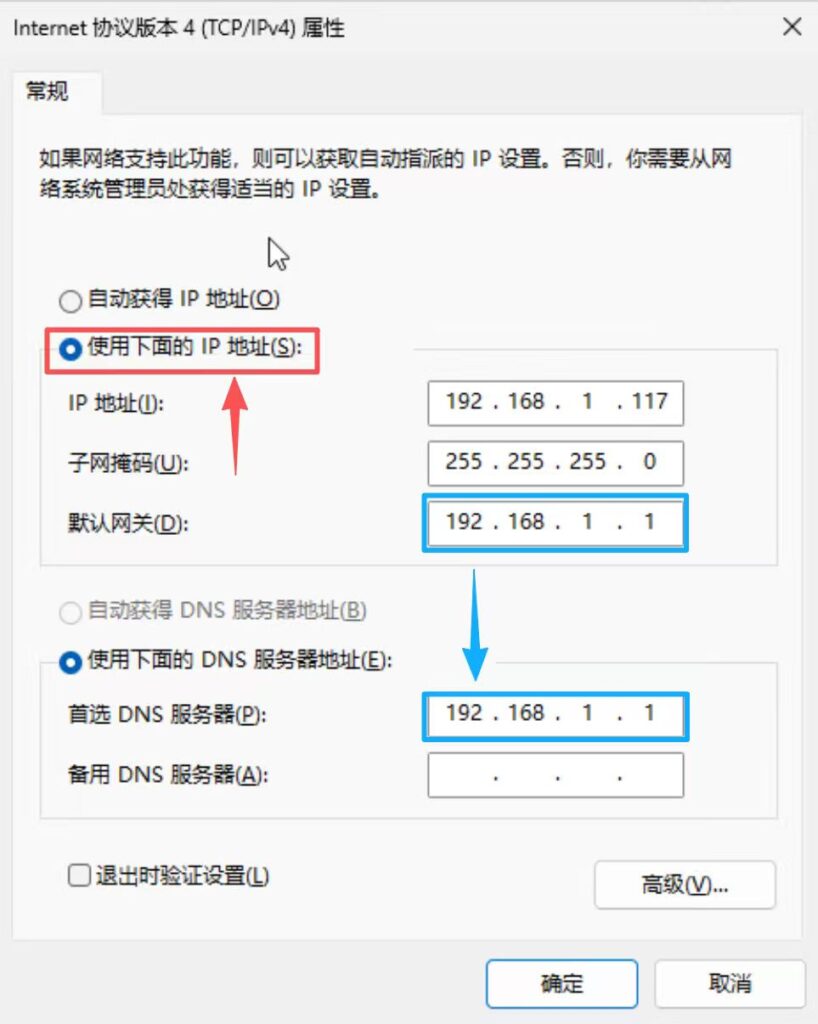
- 静态IP:域控必须使用静态IP,不能使用DHCP。
- 主机名:起一个简洁明了的主机名(例如:25040805(j-winsrv) )。
- DNS:DNS 是AD的“灵魂”。搭建前,先将本机的首选DNS指向自己(或者搭建过程中的另一台DNS)。
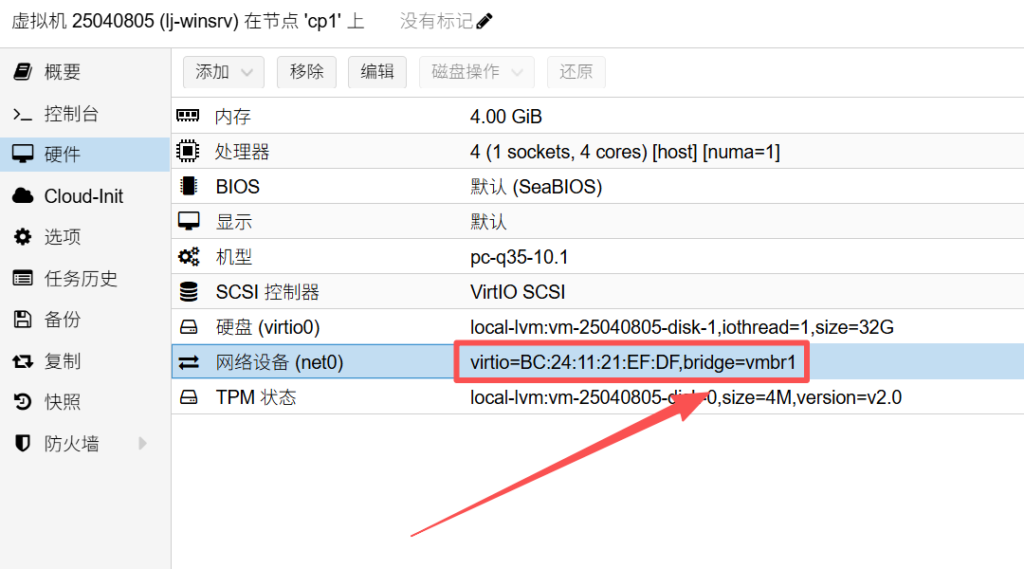
- 网卡设备: 选择的是内网vmbr1
二:搭建步骤
第一步:配置静态IP与DNS
假设我要搭建的域名为 yxwa.lol,域控IP为 192.168.1.199。
- IP地址:192.168.1.199
- 子网掩码: 255.255.255.0
- 首选DNS:
127.0.0.1(或者192.168.1.1 ) - 关键点:这一步很多人漏掉。DNS如果不指向自己,安装完成后会导致域控找不到自己,无法寻找到自己。
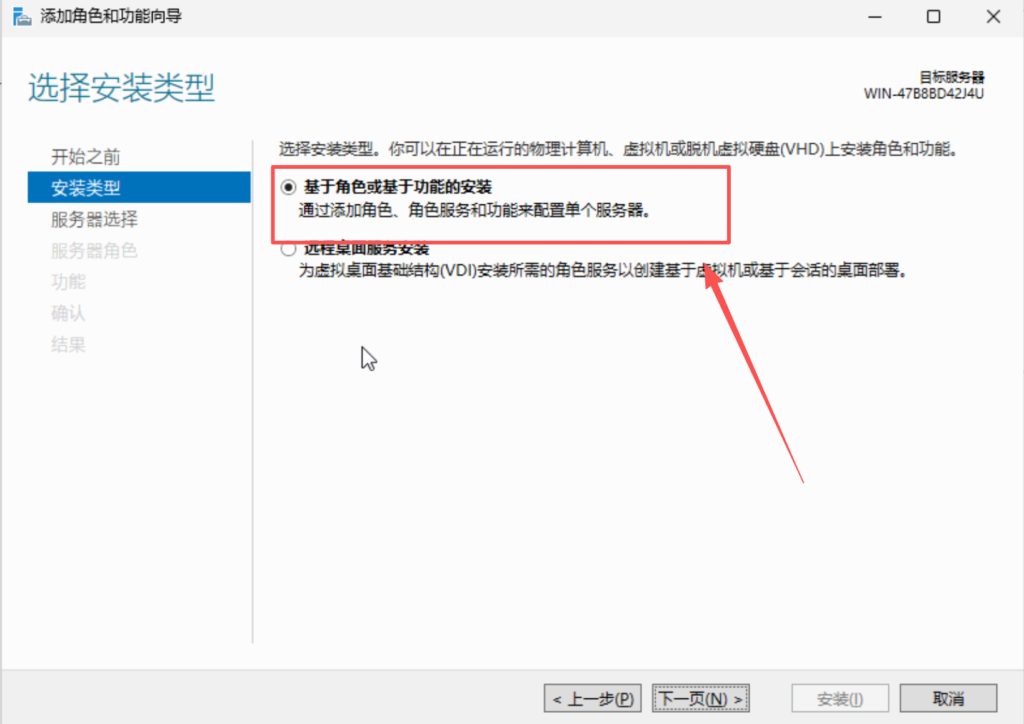
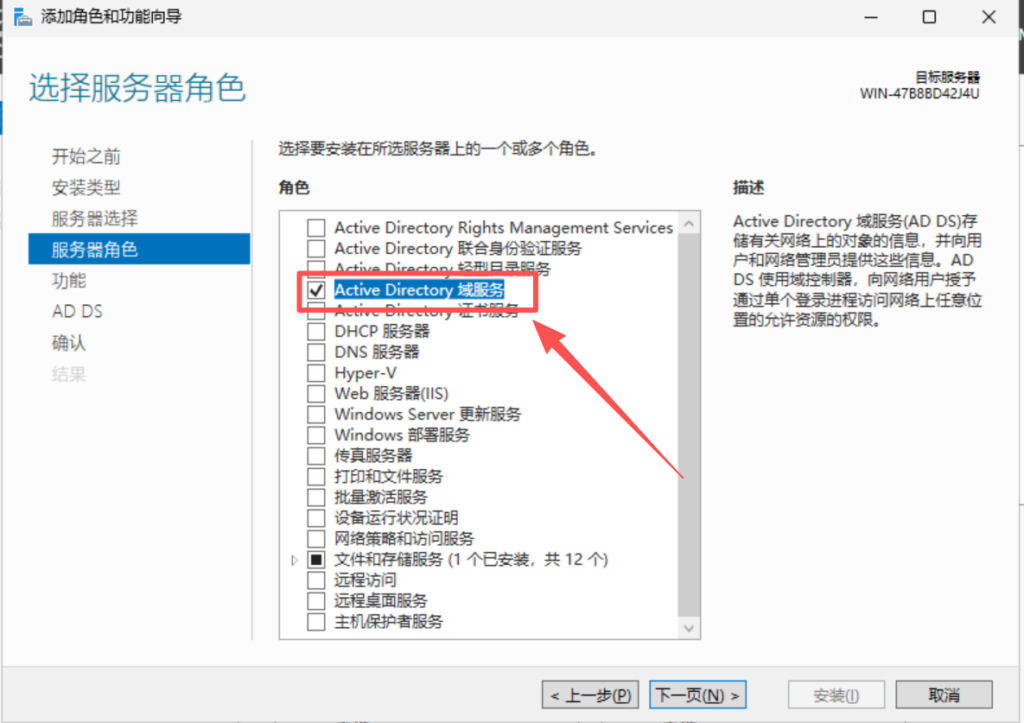
第二步:安装AD DS 角色、
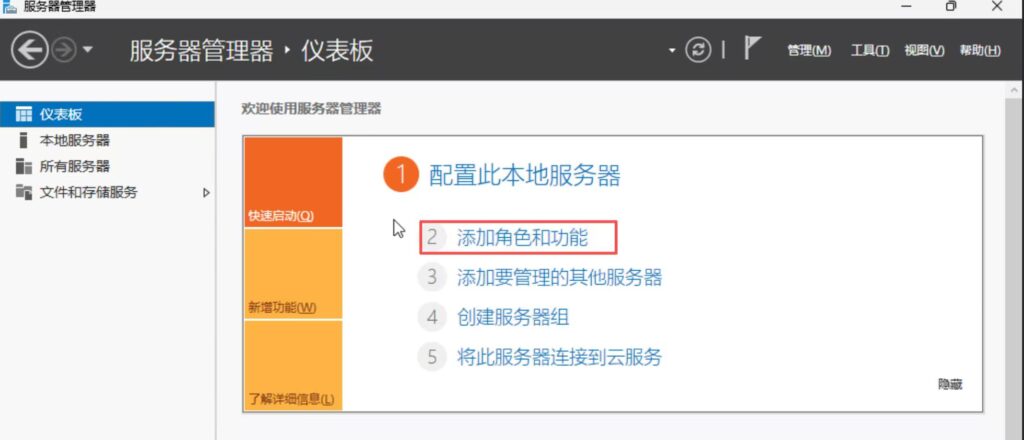
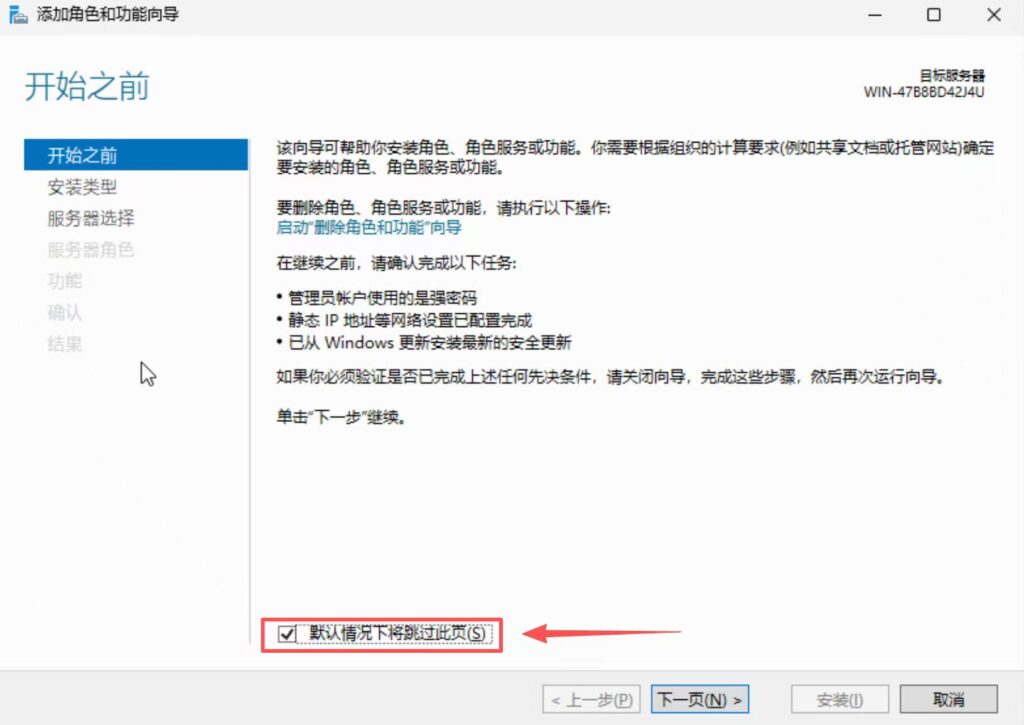
- 打开 服务器管理器 -> 添加角色和功能。
- 选择 Active Directory 域服务。
- 安装过程中,勾选ad管理工具。
- 安装完成后,点击右上角的小旗帜图标,选择 将此服务器提升为域控制器。
第三步:提升为域控制器
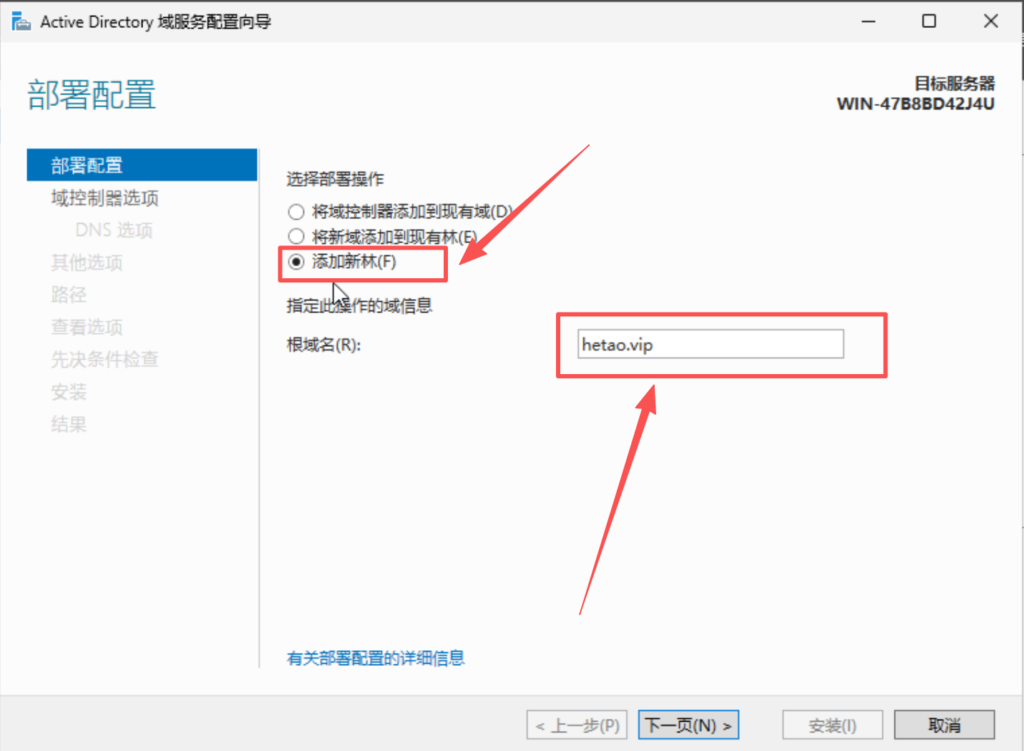
- 如果这是第一台域控,选择 添加新林,并输入根域名(例如
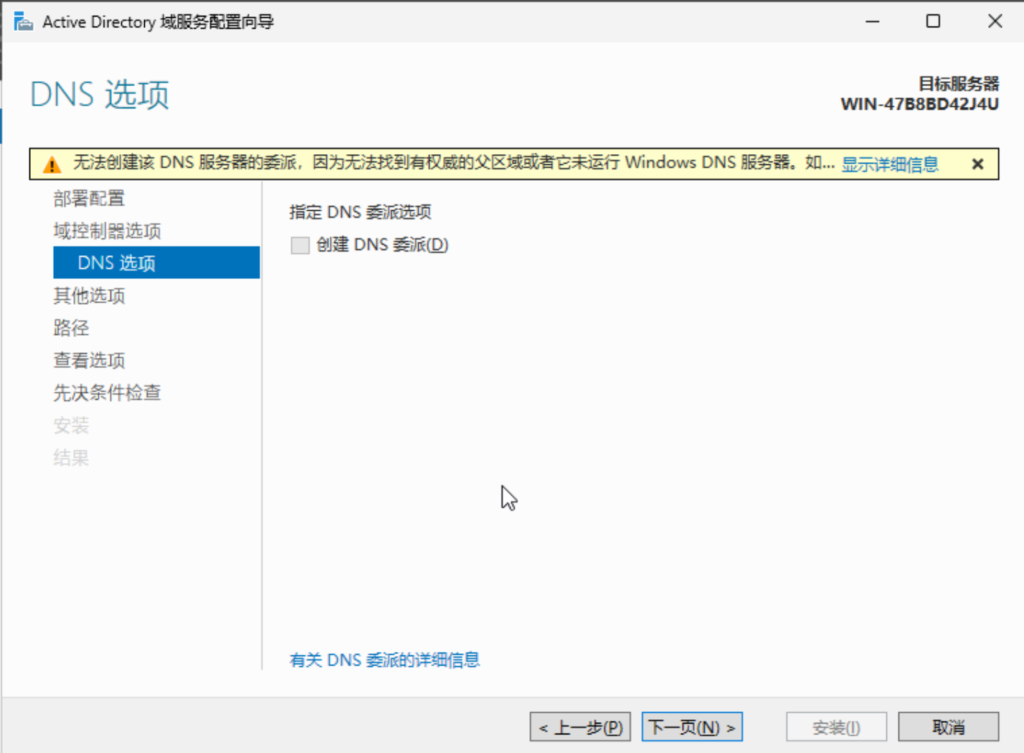
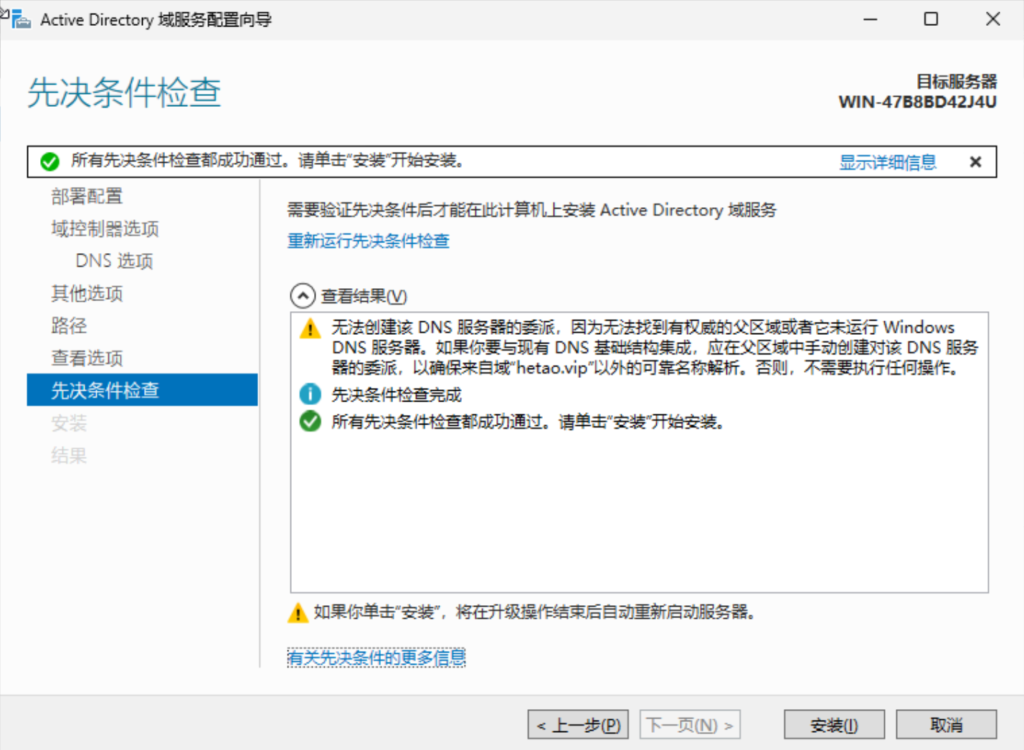
hetao.vip)。 - DNS 选项:通常直接点击“下一步”,如果提示“委派”警告,可以忽略这是因为我们没有没配置反向查找。
- 等待先决条件检查通过后,点击“安装”。
- 安装完成后,服务器会自动重启。
三:终端加入域测试
第一步:创建测试终端
- 操作系统:windows 10 pro edu
- 网卡设备: 选择的是内网vmbr1
- IP地址:192.168.1.199
- 子网掩码: 255.255.255.0
- 首选DNS:
192.16.1.117(指向服务器的ip地址)
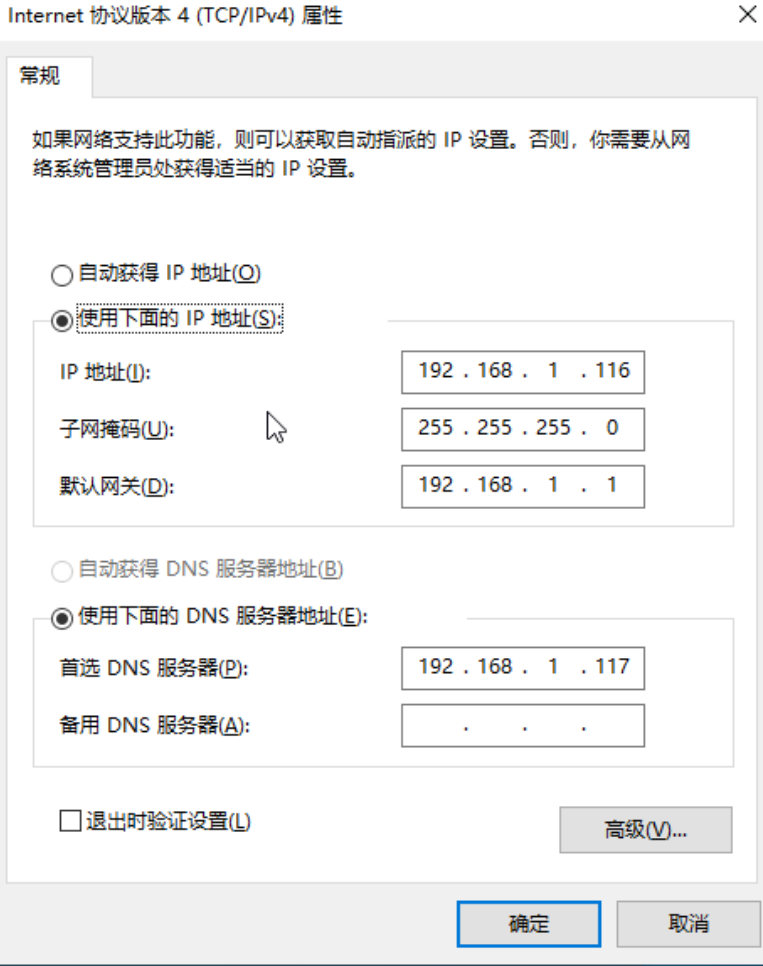
我们将准备接入ad域的终端ip设置为上图所示。
第二步:加入域
- 确认网络:确定好自己的ip之后可以尝试ping一下域ip,确认网络联通状态
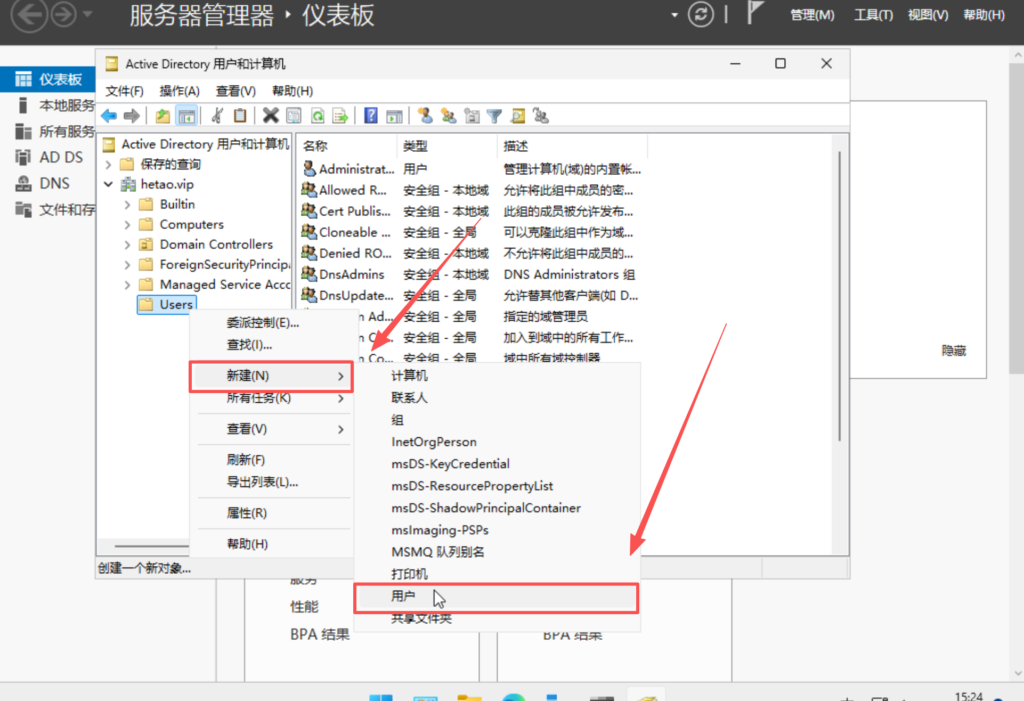
- 增加用户:在ad域服务器上增加一个测试用户名为cyq,并且记录号登录账号和登录密码。
- 加入域:在我的电脑的属性信息里将系统增加到域服务。
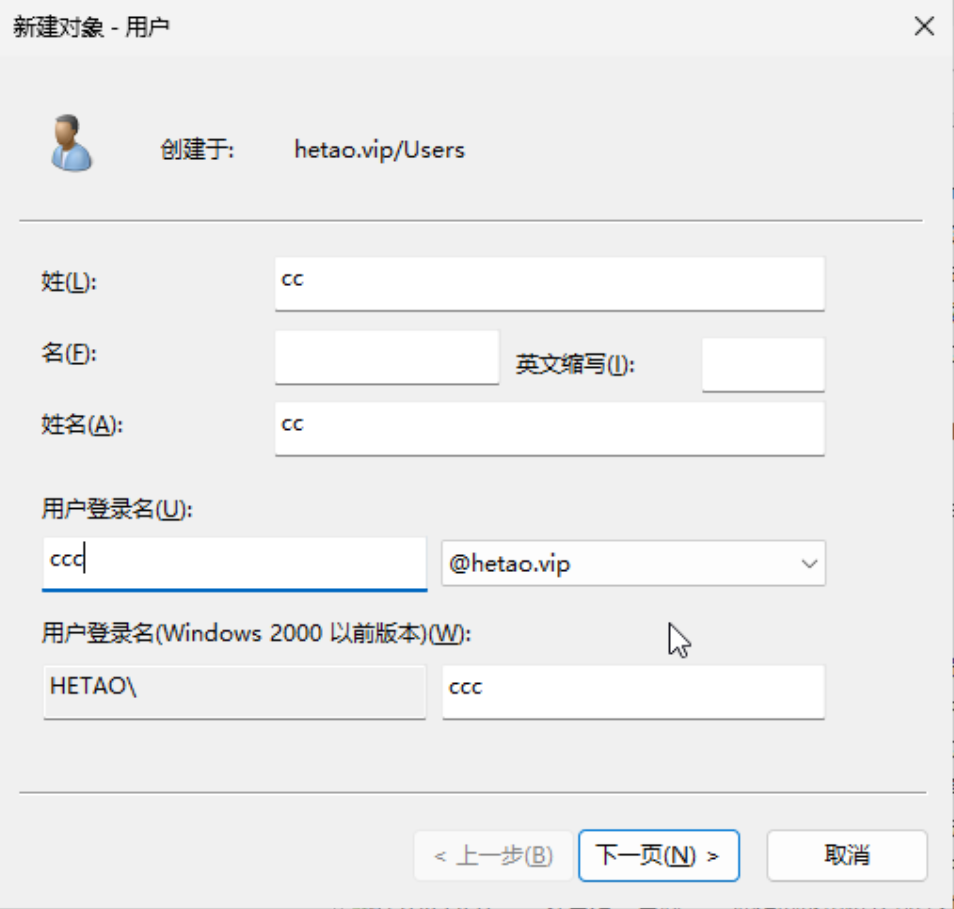
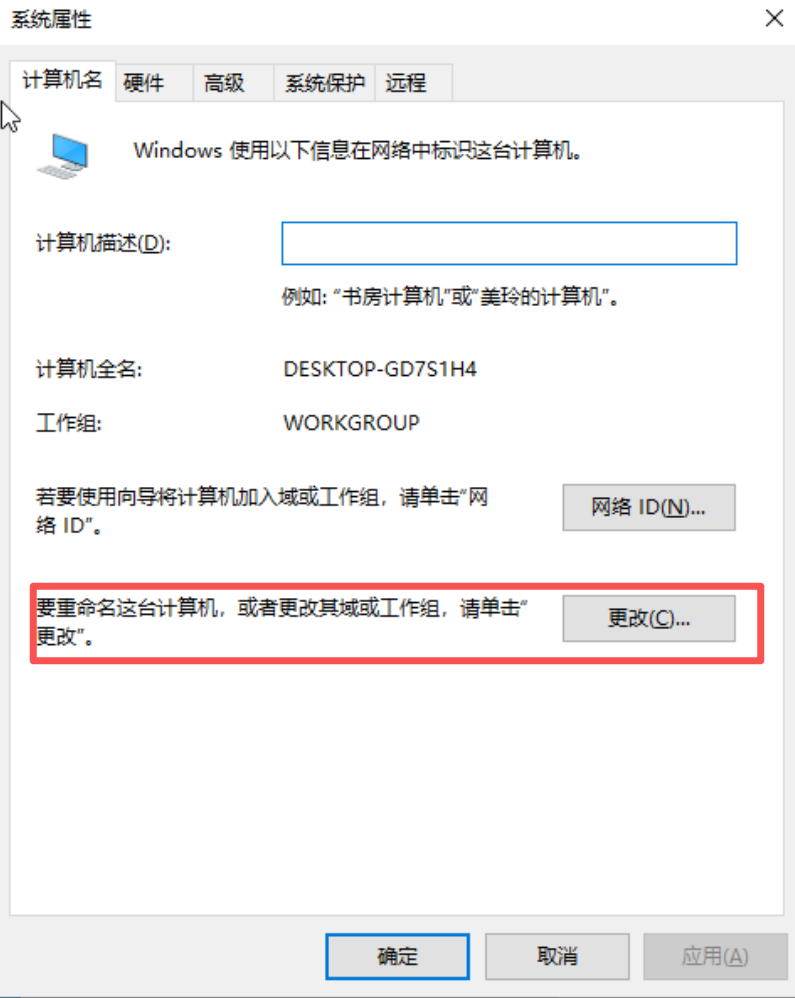
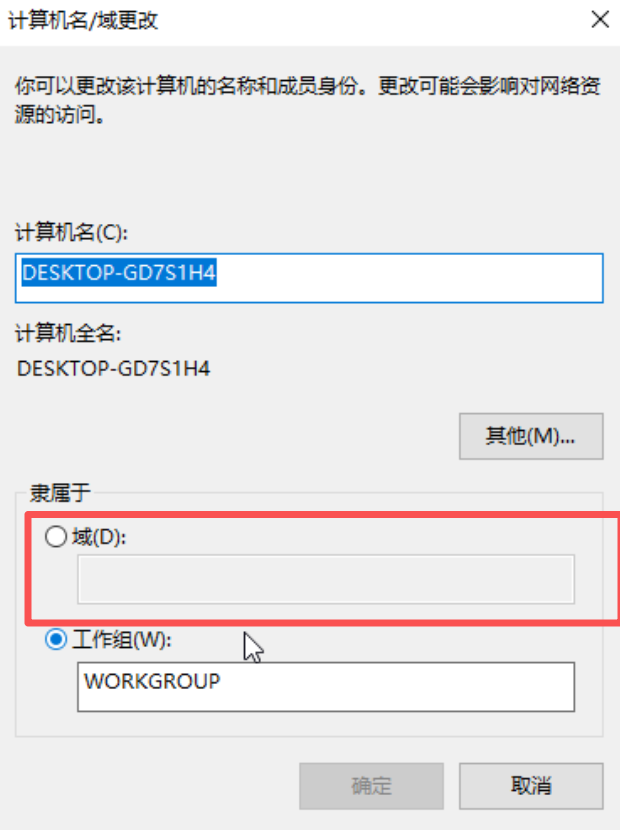
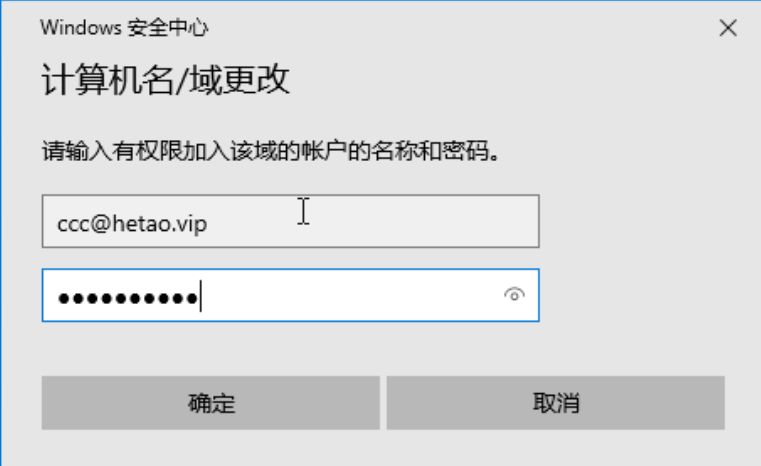
我们可以在上图的框中输入我们的域名
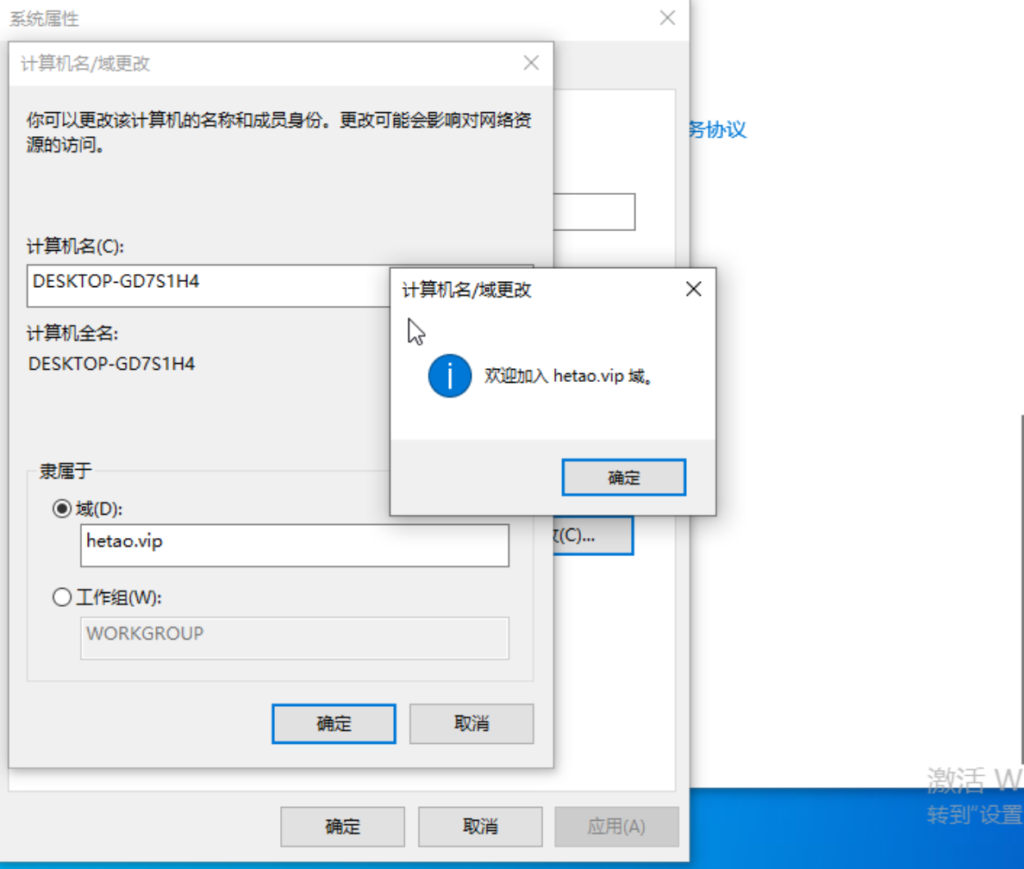
如上我们便加入域成功了。

Comments | NOTHING